
Tampilkan postingan dengan label Windows. Tampilkan semua postingan

Senin

Download Driver Dengan Mudah

Selamat malem kami ucapkan kepada teman - teman sekalian, mumpung ndak ada kegiatan membuat tugas dan sebagainya maka secara iseng kami mengupdate blog yang sederhana ini, dari pada keluar malam ndak jelas ya mending coret - coret berhadiah eh salah bermanfaat maksude heheeee.. Oke langsung aja kami akan memberi Tips mudah bagaimana mendownload Driver Komputer dengan mudah dan aman (kemungkinan).
Mungkin temen - temen sekalian bertanya - tanya judulnya aneh banget masak download Driver kox mudah,terus mudahnya itu semudah apa, membalikkan telapak tangan atau gimana. Kalau kami dengan bantuan website ini kami tidak dipusingkan lagi dengan adanya Komputer Jadul yang ndak punya Driver, karena dengan bantuan di website semua permasalahan tentang driver Komputer Jadul segera teratasi, jadi tidak perlu repot-repot keluar masuk simbahe heeeee.
Maaf dah menunggu ya kapan tips tersebut diberikan, maaf lagi karena temen - temen sudah menyimak perkataan yang ndak jelas jalur dan manfaatnya tersebut. Oke langsung ke pokok permaslahan tentang Driver Komputer yang tidak dikasih Drivernya atau hilang dimakan rayap, langkah awal yang harus dilakukan adalah sebagai berikut :
  1. Masuk kealamat website penyedia layanan driver graties ini namanya mas Devid
  2. Setelah masuk masukkan nama detail driver yang mau didownload ke dalam form yang sudah disediakan oleh mas Devid
  3. Bagai mana cara mengetahui detail driver tersebut berikut sedikit penjelasannya : klik kanan my komputer > manage > divice manager > cari driver yang belum keinstal klik kanan > properties > detail > copy (pakai keyboart "ctrl + c"), contoh detail driver lan punya kami : PCI\VEN_168C&DEV_001C&SUBSYS_10261A3B&REV_01\4&3905AE0C&0&00E3
  4. Kembali ke website mas Devid, kalau detail driver yang dimaksud ada di dalam data basenya mas Devid maka kita akan dikasih suguhan beberapa driver yang suport dengan driver kita
  5. Download salah satu dari macam - macam driver yang ada di websitenya mas Devid
Berikut gambar setep by step cara Download mudah dengan bantuan website mas Devid : untuk memperbesar ukuran gambar silahkan klik gambarnya saja..


Sekian Tips dari kami, karena waktu yang sudah cukup larut dan besuk kerjaan masih numpuk tetapi ndak senumpuk sampah di TPA. oke semoga bermanfaat, jika ada pertanyaan dan ketidak jelasan penjelasan diatas boleh kita diskusikan. Akhir kata semoga Tips untik mencari driver ini bermanfaat bagi kita semua khususnya bagi penulis sendiri.

Jumat

Kirim SMS Gratis via komputer dengan Yahoo Widget


Kirim-kirim sms lewat komputer sekarang makin mudah aja, gratis lagi, ini satu lagi fasilitas kirim sms gratis Free Text Message dari callwave yang memungkinkan kita untuk mengirim sms lintas operator bahkan lintas negara ke semua orang didunia tanpa dikenakan biaya alias free. Nach agar bisa mengirim sms dikomputer atau laptop yach jelas komputer anda harus terkoneksi ke internet sedangkan untuk aplikasinya salah satunya bisa menggunakan Yahoo Widget (lihat gambar) yaitu sebuah JavaScript runtime engine untuk Windows dan Mac OS X yang memungkinkan kita menjalankan file kecil yang disebut dengan Widgets yang dapat melakukan banyak hal yang kita inginkan. Salah satunya widgetnya yaitu tadi free text message from callwave, yang memungkinkan kita mengirim sms ke no handphone di seluruh dunia yang terdaftar, disamping itu fasilitas widget lainnya seperti Voicemail, calendar, informasi cuaca, saham dan lain-lain bisa anda dapatkan diyahoo widget.
Kebetulan tadi malem sehabis nginstal Yahoo widget di Laptop, aku langsung mencobanya mengirim sms ke temenku, dan sampainya pun cepat. Nach sekarang bagi anda yang sering online dan ingin menghemat pulsa, bisa menggunakan fasilitas ini caranya adalah sebagai berikut :
1. Download file Yahoo Widget di http://widget.yahoo.com/ nama filenya widgetus.exe ukurannya 11.7 MB (lumayan Gede icon biggrin Kirim SMS Gratis via komputer dengan Yahoo Widget )
2. Setelah itu install dikomputer kemudian jalankan yahoo widget.
3. Login dengan menggunakan id yahoo yang anda miliki. yahoo widget Kirim SMS Gratis via komputer dengan Yahoo Widget
4. Selanjutnya supaya komputer anda bisa mengirimkan sms melalui yahoo widget, anda perlu mendownload file widget Free Text Message from CallWave versi terbaru dialamat http://www.callwave.com/landing/widgets.asp kemudian simpan didirektori tempat berkumpulnya file widget2 lainnya yaitu di My Documents\My Widget lalu double klik aja.
5. Untuk pertama kali anda harus melakukan register di callwave agar bisa mengirim sms gratis klik tulisan register.
register callwave Kirim SMS Gratis via komputer dengan Yahoo Widget
6. masukan no hp, negara, pin dan alamat e-mail (tenang aja ga da biaya, no hp anda hanya untuk verifikasi pin aja).
7. Setelah itu submit untuk melakukan registrasi,
8. Lakukan verifikasi dengan kode pin yang dikirimkan melalui sms ke no hp yang anda masukan tadi.
verivikasi code Kirim SMS Gratis via komputer dengan Yahoo Widget
9. Nach Sekarang baru anda bisa enjoy menikmati sms gratis sepuasnya
kirim sms Kirim SMS Gratis via komputer dengan Yahoo Widget
Selamat mencoba icon biggrin Kirim SMS Gratis via komputer dengan Yahoo Widget
Update : layanan sms callwave ini sudah tidak berlaku untuk wilayah indonesia, ntah kenapa, mungkin banyak orang indonesia yang menyalahgunakan ni sms gratis, akhirnya pihak callwave memblokir pengguna gratisan yanag berasal dari indonesia icon sad Kirim SMS Gratis via komputer dengan Yahoo Widget , klo memang kekeh ingin gunakan sms, yach harus bayar.

Download Yahoo Widget Gratis


Versi terbaru toolbar Yahoo membuang kata “Engine” dari namanya dan membuat sistem pengaturan yang jauh lebih mudah. Tampilan toolbar ini juga dipercantik. Dalam Yahoo Widgets terbaru anda dapat menambah aplikasi terpisah berukuran kecil yang menawarkan berbagai fitur, konten, dan fungsi.

Dalam aplikasi ini disertakan 22 widget default termasuk ramalan cuaca, pengelola yahoo Mail, sebuah pengecek sinyal Wi-Fi, kalendar, dan remote iTunes. Walaupun nilai aplikasi yang sesungguhnya ditentukan oleh kualitas widget yang dikembangkan, tampilannya sendiri rapi dan mudah dioperasikan.
Sebuah tur produk memperkenalkan dasar-dasar dari widget dan menawarkan beberapa contoh. Menambah dan menghapus widget adalah proses sederhana. Tampilan kumpulan widget yang baru menampilkan lebih banyak opsi personalisasi.
Pada sebagian besar widget terdapat kemungkinan modifikasi, misalnya opsi skinning. Peningkatan lain adalah akses menu Windows Alt-Tab dan tombol konfigurasi yang muncul ketika cursor menempel pada sebuah widget. Sayangnya, aplikasi ini terselip dalam program start-up tanpa pemberitahuan, tetapi anda dapat memperbaiki hal itu dalam Preferences.
Yahoo Widget terbaru ini adalah tool yang berharga dalam layanan Yahoo. Selain itu, juga berguna bagi siapa pun yang menginginkan tool desktop untuk aktivitas Web biasa, informasi sistem, atau fitur keren apa pun yang akan ditawarkan widget generasi berikutnya.
Download Yahoo Widget Gratis sekarang juga – untuk mendownloadnya silakan [KLIK DISINI]


Kamis

7 Aplikasi gratis untuk mempercantik tampilan desktop


SoftwareApakah anda bosan dengan tampilan desktop yang sama setiap harinya? Banyak orang yang juga merasakan hal serupa, jadi tidak perlu khawatir. Sama halnya ketika seseorang perlu untuk 'mempercantik' rumah mereka, maka mempercantik tampilan desktop pun mesti rutin dilakukan agar tidak muncul rasa bosan dan jenuh.
Tentu saja, mempercantik rumah anda akan menghabiskan uang yang tidak sedikit--namun mempercantik tampilan desktop tidak akan menghabiskan uang banyak, bahkan tanpa uang sepeser pun.
Di bawah ini ada tujuh aplikasi yang bisa anda download agar tampilan komputer anda terlihat beda dan baru:
1. BumpTop
Terdapat dua versi BumpTop yaitu versi Gratis dan versi Pro-nya ($29). BumpTop akan merubah tampilan desktop anda menjadi ruang virtual 3D, dimana anda dapat menempatkan ikon, shortcut dan file tidak hanya di lantai tapi juga di dinding. Meskipun program ini nantinya akan lebih memperlambat komputer anda tapi agar tampilan desktop tidak menjenuhkan maka anda perlu untuk mencoba program ini.

2. Fences
Program ini akan 'memagari' desktop anda dengan mengelompokkannya dalam bagian-bagian tertentu. Fences sangat berguna manakala kita termasuk kategori seseorang yang suka menumpukkan file dan folder di desktop karena dapat membantu mempermudah anda ketika anda mencarinya. Selain gratis, program ini juga tidak akan memberatkan komputer anda.

Seperti arti dari nama softwarenya, maka dengan program ini tampilan desktop anda akan terlihat 'real/nyata'. Obyek yang ada di desktop akan menjadi obyek virtual yang dapat dirotasi, digerakkan dan bahkan saling dilempar satu dengan yang lainnya. Obyek-obyek tersebut berprilaku seperti halnya obyek di dunia nyata; obyek itu memiliki berat dan dimensi fisik.

Ingin memiliki tampilan 'dock' seperti layaknya desktop di Mac OS X? Instal program ini, karena dengan segala macam fitur yang ada, program ini dapat memenuhi keinginan anda untuk memiliki program dock gratis yang keren di desktop komputer berbasis Windows. Selain bisa berfungsi sebagai 'launcher' suatu program,RocketDock juga dapat memindahkan suatu aplikasi yang ada di desktop misal Trash bin masuk ke dalam dock.

Anda memiliki banyak sekali program di Start menu Windows XP dan suatu kali bingung karena tidak bisa menemukan program yang anda cari di Start menu. Tidy Start Menu akan menjawab persoalan tersebut dengan cara 'merampingkan' Start menu sehingga dapat mempermudah pengguna ketika harus mencari program yang akan mereka jalankan lewat Start menu.

Vista4Experts adalah progam yang dapat mengontrol dan mengkonfigurasi sistem Windows Vista termasuk juga yang berhubungan dengan aspek tampilan. Anda dapat menyalakan atau mematikan Aero atau Windows Sidebar, ganti tampilan Control Panel ke tampilan klasik dan masih banyak lagi.

Jika anda penggemar widget, maka anda akan menyukai widget buatan Yahoo ini. Dengan program Yahoo Widget Engine akan memungkinkan penggunanya memilih ratusan aplikasi kecil yang hebat yang akan dapat melakukan apa saja yang sebelumnya tidak pernah bisa kita bayangkan. Begitu anda mendownloadnya maka anda akan mendapatkan engine itu sendiri yang dilengkapi dengan sebuah jam, monitor baterai, pelacak saham, pengecek e-mail, widget cuaca dan lain-lainnya.


Keterangan:
Program-program di atas berjalan untuk Windows XP dan Windows Vista

Rabu

Cara Menghapus File/Folder Yang Tidak Bisa Dihapus (New Advanced Version!)


Unlocker !

Unlocker? Apa lagi nih?
Wow.. Unlocker, (menurut penulis) merupakan FREEware yang sangat ampuh! Dengan ukuran instalasi yang amat kecil (215 KB), Unlocker memiliki kemampuan yang terlalu besar!
Unlocker sendiri memiliki 2 file utama yaitu Unlocker.exe (yang melakukan tugas utama Unlocker – mengunload Handle) dan UnlockerAssistant.exe (yang bertugas untuk langsung mengantisipasi kejadian bila ada file/folder yang tidak bisa dihapus) Unlocker Integration in Windows Explorer
Unlocker juga memiliki integrasi pada windows explorer yang memungkinkan anda untuk mengecek secara langsung bilamana ada file/folder yang tidak bisa dihapus hanya dengan menggunakan klik kanan..
Oke, langsung saja..
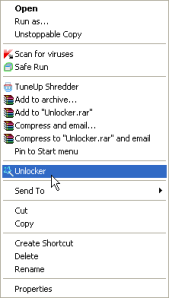
Suatu saat anda sedang asyik browsing file di komputer anda.. Ehh, ternyata file tersebut tidak bisa dihapus? Waah.. Sangat mengganggu tentunya.. Langsung saja klik kanan, dan pilih Unlocker (sebenarnya UnlockerAssistant akan otomatis berjalan bila anda tidak bisa menghapus suatu file/folder)
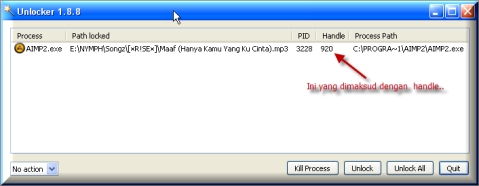
Jendela Unlocker pun akan langsung muncul dan memberitahu anda aplikasi/proses apa yang sedang menggunakan file/folder anda..
Anda bisa memilih handle yang terkunci dan langsung memilih Unlock, maka selesai sudah masalah anda.. Atau bisa juga memilih Unlock All bila anda ingin langsung meng-unlock semua handle (bila lebih dari 1 handle) yang mengunci file/folder tersebut..
Unlocker In Action
Anda bisa menekan tombol Kill Process, untuk langsung menghentikan proses yang sedang menggunakan file/folder yang ingin anda hapus..
Oke, semestinya masalah anda sudah terpecahkan bukan?
Oh, ada satu hal yang terlupakan.. Anda bisa langsung mendownloadUnlocker 

Unlocker 1.9.1: Free Download Atau link ini Agan


Semoga Bermanfaat!

Sabtu

10 Software 'gila' untuk Mempercepat Koneksi Internet


http://www.geekologie.com/2010/01/08/seethrough-laptop.jpg


hallo gan..just for share gan...mudah2an ga repost ,,hehe. .

PENTING : hilangkan tanda * terlebih dahulu setelah membuka link download.

pakailah SESUAI KEBUTUHAN INET agan masing2 yah..
(sejauh ini ane belum temukan efek samping dari penggunaan software ini and yang udah mencoba harap memberikan "TESTI" disini..OK ! )
Quote:
1. Onspeed 6.0.9

Software ini bisa meningkatkan kecepatan internet anda hingga 10 kali lipat!!! (Dial-up – 10x Faster, Broadband – 5x Faster, Mobile connections – 8x Faster).

Download disini..
MAAF GAN BUAT USERNAME+PASS NYA SUDAH TIDAK BISA DIPAKAI LAGI.KEMUNGKINAN SUDAH DI BLOCK ATAU DI GANTI PASS NYA

2. CFosSpeed

Tool ini Untuk Mempercepat Akses Internet Cocok Buat Koneksi Lemot (Traffic Compresson System)

Download disini..

3. Flash Speed 200%

Flash Speed 200% is an Internet accelerator that help you optimize your Internet connection speed 200% or more. The software changes some Windows settings to give you faster performance, and optimize your Internet connection speed 200% or more according to your computer. It support optimiz Dial-Up, Lan, Cable, ADSL, HDSL, VDSL and PPPoE connections up to 200% faster. Increase your download speeds.

Download disini..

4. Dsl Speed

DSL Speed is a prefessional tool that will online optimize your
DSL(e.g.,ADSL,G.lite,IDSL,SDSL)connection speed to MAX.
Main Features:
Online optimize your DSL (ADSL) connection speed.
Auto verify your ISP’s MTU and your DSL (ADSL) unique optimize
value.
Faster loading Web Pages.
Tweaks DNS Errors Caching In Windows 2000/XP.
Tweaks ICS In Windows 98SE.

Download disini..

5. Internet Turbo

Software untuk meningkatkan kecepatan internet.

Download disini..

6. Modem Booster

Software untuk mempercepat kinerja Modem

Download Disini..

7. Firefox Ultimate Optimizer

Software untuk optiamasi Browser firefox

Download disini..

8. Fasterfox

Add-ons untuk browser Firefox. Setelah Fasterfox selesai terinstall, restart Firefox anda. Tanda kalau Fasterfox sudah terinstall di Firefox anda adalah akan ada gambar rubah kecil di sisi kanan bawah Firefox anda.

Download disini..

9. Google Web Accelerator

Tanda kalo GoogleWebAccelerator sudah terinstall di web browsing anda adalah akan ada gambar jam kecil di web browsing anda. GoogleWebAccelerator akan menunjukkan berapa banyak waktu yang telah dihemat karena menggunakan GoogleWebAccelerator.

Download disini..

10. FullSpeed2.7

Dramatically speed up your existing Internet broadband connection and get the best performance possible from your current Internet connection. Full Speed will increase your online Internet speed with everything you do: faster downloading, web browsing and web page loading, data streaming, email, P2P and gaming. Full Speed will also improve the performance of business communications which utilise Broadband technologies including Remote Desktop sessions, Intranets and Extranets over VPN’s and WANs . One click it’s done; no questions or any knowledge is required. Full Speed has a ‘Clean’ Award from Softpedia confirming that it is completely Spyware FREE. Full Speed also has no banners, popups, adverts, contracts, subscriptions, viruses or malware of any kind. Free performance testing software is also included for testing and comparison of download speeds and Web browsing performance.

Download disini..


sumber :http://www.kaskus.us/showthread.php?t=7187277

Jumat

[TUTORIAL] Kloning Windows XP Beda Mesin

Kloning Windows XP Beda Mesin

Mungkin udah banyak yang tau caranya tapi gpp buat n00bz mungkin bisa nambah ilmu...

Windows XP, dah pada tau kan ngga bisa di clone langsung pake ghost/acronis true image ke mesin dengan beda spesifikasi... pasti langsung hang dah pas masuk windows, knp?

- Perbedaan Hardware Abstraction Layer (HAL)
- Driver specific issues
- Encrypted files or folders on the source computer
(sumber : manual symantec ghost)

Nah, untuk bisa kloning ke mesin yang berbeda kita butuh Sysprep atau Microsoft's System Preparation tool
Sysprep is a Microsoft utility that prepares a computer for cloning (imaging) and customization. When you restart a computer after using Sysprep, Windows 2000/XP detects the attached devices such as the hard drive, CD/DVD ROM, and other Plug-and-Play devices and rebuilds the driver database the next time Windows is started.
Gw coba jelasin step by step nya cara kloning pake sysprep ini :
Sopwer yang dibutuhkan :
- Sysprep bisa didapetin di :
Untuk Windows XP SP1
Code:
http://www.microsoft.com/downloads/details.aspx?FamilyID=7a83123d-507b-4095-9d9d-0a195f7b5f69&DisplayLang=en
Untuk Windows XP SP2
Code:
http://www.microsoft.com/downloads/details.aspx?familyid=3e90dc91-ac56-4665-949b-beda3080e0f6&displaylang=en
Atau download keduanya di
Code:
http://rapidshare.com/files/14882071/deploy.7z.html
- Bootable disc Symantec Ghost ato acronis true image, ato sopwer image kesukaan loe dah

Langkah2 nya :
1. Install windows seperti biasa, sekalian install driver dan sopwer2 pendukungnya, config sesuai kebutuhan. Pastikan tuh dah instalasi windows termanis yang loe buat
2. Reboot, pastikan login sebagai admin, bukan sebagai user!
3. Bikin direktory Sysprep (c:\sysprep)
4. Extract .cab deployment yang udah di download tadi ke folder Sysprep (sysprep.exe, setupcl.exe, factory.exe, deploy.chm dan ref.chm)
5. Bikin direktory Driver buat Sysprep (c:\drivers)
6. Jalankan Sysprep.exe

sysprep for windows XP SP1


sysprep for windows XP SP2

Limitasi Sysprep
- Windows instalasi harus berada di drive c:\
- Destination PC harus tidak terhubung dengan domain controller
- Jangan menggunakan Windows OEM bawaan PC built up. Windows OEM hanya untuk hardware spesifik bawaan pabrik PC
- Jangan menggunakan sysprep dengan proc berbeda. Misalnya bikin image pake Pentium 4 untuk kloning di AMD
- Jangan menggunakan sysprep dengan Storage controller berbeda, misalnya IDE ke SCSI atau SATA

7. Pada saat menjalankan sysprep akan muncul konfirmasi box


8. Tunggu sysprep bekerja


9. Selanjutnya windows akan reboot atau shutdown, tergantung pilihan pada konfigurasi sysprep


10. HERE IS DA CRUCIAL STEP!!!
Setelah reboot, PASTIKAN JANGAN BOOT KE WINDOWS!! siapin dulu bootable ghost ato acronis, boot from CD, jalankan sopwernya trus buat image drive c:\ tadi

11. Setelah selesai proses image, reboot dan balikin boot ke HDD

12. Selanjutnya sysprep akan bekerja

atau mode mini

proses rekonfigure instalasi windows

Masukkan kembali data2 seperti pada proses instalasi windows, tunggu sampai proses instalasi selesai


13. Setelah selesai dan login ke windows, silahkan di deploy image yang dibuat tadi ke sembarang PC yang mau di install windows XP dengan syarat seperti di atas (limitasi sysprep)

-=-=-=-=-=-=-=-=-=-=-=-=-=-=-=-=-=-=-=-=-=-=-=-=-=-=-=-=-
Bikin sysprep.inf???
-=-=-=-=-=-=-=-=-=-=-=-=-=-=-=-=-=-=-=-=-=-=-=-=-=-=-=-=-

Konfigurasi utama sysprep ini ada pada sysprep.inf
File ini bisa dibuat dengan menggunakan sopwer setupmgr.exe (ada pada deployment .cab) file ini untuk membuat unattended instalasi windows XP dengan memasukkan konfigurasi terlebih dahulu (mirip ama nlite -red)

Untuk membuat file sysprep.inf cukup jalankan sopwer setupmgr.exe dan pilih full unattended dan config semuanya seperti pada nlite, save file nya sebagai sysprep.inf taruh di direktory c:\sysprep

sysprep.inf
Code:
;Setup Manager answer file
;include any comments like revision dates;here

[Data]
AutoPartition = 1
MsDosInitiated = "0"
UnattendedInstall = "Yes"
AutomaticUpdates = yes

[Unattended]
UnattendMode = FullUnattended
OemSkipEula = Yes
OemPreinstall = Yes
UnattendSwitch = "Yes"
Hibernation = No
TargetPath = \WINDOWS

[UserData]
ProductKey = #####-#####-#####-#####-#####
FullName = "Xxxxxx"
OrgName = "Xxxxx Yyyyy"
ComputerName = XXXXXXX

[Display]
BitsPerPel = 32
Xresolution = 1024
Yresolution = 768
Vrefresh = 60

[RegionalSettings]
LanguageGroup = 9, 1
SystemLocale = 00000809
UserLocale = 00001009
InputLocale = 0809:00000809, 0404:e0080404; 0404:e0090404

[Branding]
BrandIEUsingUnattended = Yes

[url]
Home_Page = about:blank
Search_Page = http://www.google.com

[GuiUnattended]
AdminPassword = "Xxxxxxxxxxx"
EncryptedAdminPassword = NO
AutoLogon = Yes
AutoLogonCount = 5
OEMSkipRegional = 1
TimeZone = 85
OemSkipWelcome = 1

[Identification]
JoinWorkgroup = WORKGROUP

[Networking]
InstallDefaultComponents = Yes

[WindowsFirewall]
Profiles = WindowsFirewall.TurnOffFirewall

[WindowsFirewall.TurnOffFirewall]
Mode = 0

[Components]
msmsgs = off
msnexplr = off
freecell = off
hearts = off
minesweeper = off
pinball = off
solitaire = off
spider = off
zonegames = off

[PCHealth]
ER_Enable_Reporting = 0

[System Restore]
MaximumDataStorePercentOfDisk = 5

[GuiRunOnce]
%systemdrive%\install\UserRegTweaks.cmd

[PCHealth]
ER_Enable_Reporting = 0

[System Restore]
MaximumDataStorePercentOfDisk = 5

ukan tanggung jawab gw....

Norton Ghost, Backup dan Install Windows Secepat Kilat

Proses instalasi sistem operasi seringkali menjadi hal yang sangat menjemukan.hiren-norton-ghost Terutama apabila Anda termasuk orang yang risih jika instalasi OS Anda tidak stabil atau lemot. Saya dulu pernah termasuk dalam ‘golongan’ ini, dalam seminggu saya bisa install windows 2 hingga 3 kali karena beberapa instalasi game 3D yang saya mainkan sudah tamat dan harus diganti dengan yang baru :P
Selain karena memang ‘hobi’, terkadang Windows mengalami masalah yang tak terduga seperti serangan virus, missing file atau instalasi error. Ini bisa membuat makin sering kita ‘bermain’ dengan CD instalasi Windows. Repotnya, jika kita ga bisa berlama-lama buang-buang waktu hanya untuk install Windows plus aplikasi seabreg. Belum lagi aktivasinya.. ribet kan! Nah, daripada kita alami hal ini saya akan paparkan langkah antisipasi yang bisa Anda praktekkan. Bagi yang sudah tahu, maap kalo ada siaran ulang ya..

Untuk melakukan praktek, kita perlu program Cloning Tool. Sebenarnya banyak sekali program semacam ini yang beredar di pasaran, diantaranya Symantec/Powerquest Disk Image, Roxio GoBack, Windows System Restore, dll. Nah, kali ini kita akan ‘bermain’ dengan Program Norton Ghost 11.5 yang dapat Anda temukan dalam CD Hiren’s Boot CD 9.8. Bagi yang belum punya Hiren’s Boot CD Versi terbaru, silakan dapatkan di sini.
Norton Ghost menyediakan fungsi backup dan restore dengan mudah. Dengan bantuan Hiren’s Boot CD, Anda bisa melakukan prose backup dan restore instalasi Sistem Operasi Anda dengan mudah, praktis dan cepat. Ya, nggak secepat kilat dalam arti sebenarnya sih.. Tapi jauh lebih cepat daripada jika Anda harus menginstall Windows dari awal berikut program yang akan Anda gunakan.
Sebelumnya, persiapkan perlengkapan yang dibutuhkan sebagai berikut:
  • Komputer atau Notebook target yang dilengkapi drive CD/DVD untuk menjalankan Hiren’s Boot CD. Saya sarankan minimal terdapat 2 partisi, sistem C:/ atau drive yang berisi instalasi Windows dan partisi lain untuk menyimpan image
  • CD Hiren’s Boot CD 9.8 berisi Norton Ghost 11.5 atau Hiren’s Boot USB Flashdisk
  • Flashdisk/keping DVD untuk menyimpan backup file image (Optional)
Prinsip kerja
Pada dasarnya, ada dua langkah yang Anda lakukan
  1. Membuat backup Data Partisi PC yang berisi Sistem Operasi Windows ke dalam File Image . File ini berisi rekaman komplit file sistem operasi Anda berikut program yang telah ter-install didalamnya. File ini harus disimpan di partisi selain partisi Windows itu sendiri. Misalnya Anda punya C:/ yang bersi instalasi Windows, Anda harus menyimpan file image di partisi selain C:/. Itulah mengapa di atas saya menyarankan minimal ada 2 partisi.
    Perlu saya tekankan bahwa, langkah ini mutlak diperlukan jika Anda ingin bisa melakukan langkah restorasi/pemulihan sistem dengan cepat. Dengan kata lain, tanpa adanya file Image Anda tidak bisa melakukan restorasi Windows.
  2. Restorasi Windows. Jika terjadi sesuatu, anda bisa memanggil file backup yang telah Anda buat sebelumnya untuk memulihkan instalasi Windows persis seperti saat file image dibuat.
Langkah Pertama, Membuat File Image.
  1. Masukkan Hiren’s Boot Flashdisk USB atau Hiren’s Boot CD sesuai dengan preferensi Anda.
  2. Nyalakan komputer, masuk ke BIOS dengan menekan DEL/F2/F8/F12 sesuai dengan BIOS PC Anda.
  3. Masuk ke Bagian Boot Sequence/Urutan Booting. Pastikan media yang Anda gunakan menempati urutan pertama booting. Misalnya: Anda memilih menggunakan CD Hiren’s, pastikan CDROM berada pada posisi booting pertama.
  4. Pada menu Booting Hiren’s, pilih ‘Start Boot CD’
  5. Pada Menu Utama Hiren’s, Pilih [2.] Backup Tool > [2.] Norton Ghost 11.5 > [8.]Ghost (Normal). Tunggu beberapa saat hingga program Norton Ghost berjalan. Klik [OK]
    hiren-norton-ghost1
  6. Pilih Menu > Local > Partition > To Image untuk menyimpan partisi ke dalam sebuah file image.
    hiren-norton-ghost2
  7. Pilih Harddisk Fisik yang akan di backup. Biasanya Windows ada pada Local (1) seperti pada contoh, [OK].
    hiren-norton-ghost3
  8. Pilih Partisi Harddisk yang akan di backup. Biasanya Windows ada pada Primary Drive seperti pada contoh, [OK]. Perhatikan atribut lainnya seperti File System (NTFS/FAT32), Label, Ukuran dsb. Pastikan Anda memilih drive yang tepat.
    hiren-norton-ghost3
  9. Tentukan Partisi Harddisk mana yang akan digunakan untuk menyimpan file backup image. Beri nama pada file, misalnya Backup_1 kemudian klik [SAVE]. Perhatikan bahwa harddisk ditulis dalam urutan seperti berikut; D:1.2:[DATA] FAT, artinya adalah:
    D: = Drive D:
    1.2: = merupakan Harddisk Fisik Pertama Partisi Kedua
    [DATA] = label DATA
    FAT =  File System FAT32
    hiren-norton-ghost5
  10. Selanjutnya akan muncul dialog kompresi Image File, pilih salah satu berdasarkan keterangan berikut:
    No = Pilih ini jika Anda tidak ingin mengubah file image dari ukuran file windows sebenarnya
    FAST = Pilihan kompresi cepat, hasilnya kurang lebih 30% dari ukuran file sebenarnya
    HIGH = Pilihan kompresi tingi, hasilnya bisa sampai 60% dari ukuran file asli meski prosesnya akan sedikit lebih lambat.
    Saya anjurkan Anda memilih pilihan ini untuk menghemat space harddisk. Toh Norton Ghost tidak mengubah isi file image, hanya ukuran filenya saja yang dipadatkan. Persis seperti yang dilakukan oleh WinZIP ato WinRAR.
    hiren-norton-ghost6
  11. Ketika muncul dialog box ‘Procesed with partition image creation?’ Pilih [YES]
    hiren-norton-ghost7
  12. Tunggu beberapa saat hingga proses selesai dan muncul Image Box ‘Image Creation Completed Successfully’, klik [Continue]. Klik [Quit] untuk keluar Program.
Sampai di sini Anda sudah punya satu file image dari sistem operasi Anda yang sewaktu-waktu bisa dipanggil kembali untuk melakukan restorasi. Anda bisa menggunakan Flashdisk atau Media DVD untuk menyimpan file Image ini, hanya untuk berjaga-jaga.
Nah, suatu saat jika ada masalah dengan Windows, Anda tinggal melakukan langkah restorasi berikut ini.
Langkah Kedua, Restore Windows dari Backup File Image
  1. Boot dari Hiren’s Boot CD atau Hiren’s Boot USB Flashdisk
  2. Pada menu Booting Hiren’s, pilih ‘Start Boot CD’
  3. Pada Menu Utama Hiren’s, Pilih [2.] Backup Tool > [2.] Norton Ghost 11.5 > [8.]Ghost (Normal). Tunggu beberapa saat hingga program Norton Ghost berjalan. Klik [OK].
  4. Pilih Menu > Local > Partition > From Image untuk me-restore partisi dari file image yang tadi telah kita buat.
    hiren-norton-ghost8
  5. Temukan file Image dengan ekstensi .GHO pada drive penyimpanan Anda. Pilih, dan akhiri dengan Open.
    hiren-norton-ghost9
  6. Pilih Partisi sumber/Source file image kemudian klik [OK]
    hiren-norton-ghost10
  7. Pilih Harddisk fisik tujuan/Destination Restorasi Windows, [OK]
    hiren-norton-ghost11
  8. Pilih Partisi Harddisk tujuan/Destination Restorasi. Pilih Primary [OK]
    hiren-norton-ghost12
  9. Ketika Muncul Dialog Box ‘Prosses With Partition Restore?’ klik [Yes]
  10. Tunggu hingga selesai 100%
  11. Klik [Reset Computer] untuk me-restart Komputer.
Semoga bermanfaat..

Rabu

Photoscape


 Photoscape adalah sebuah software editor gambar seperti Photoshop. Software dapat didownload dengan gratis karena bersifat freeware. Untuk anda yang bingung menggunakan Adobe Photoshop bisa menggunakan Photoscape untuk mengedit foto/image.

Memang Photoscape memiliki beberapa keterbatasan dibandingkan Photoshop, namun software ini sangat ringan dan sangat mudah untuk digunakan dibandingkan dengan Adobe Photoshop 

Fitur Utama yang dimiliki Photoscape adalah :
  • Viewer : Lihat folder foto, slideshow
  • Editor : mengubah ukuran, kecerahan warna dan penyesuaian, white balance, latar koreksi, frame, mosaik modus, menambahkan teks, gambar lukisan, filter, mengakibatkan mata merah
  • Batch editor : mengedit beberapa foto
  • Page : Membuat satu foto dengan menggabungkan beberapa foto di halaman bingkai
  • Combine : Membuat satu foto dengan melampirkan beberapa foto vertikal atau horizontal
  • Animated GIF : Membuat animasi satu foto dengan beberapa foto
  • Print : Cetak potret shot, carte de penghabisan, foto paspor
  • Splitter : Bagikan foto ke dalam beberapa bagian
  • Screen Capture : Ambil foto layar Anda dan menyimpannya
  • Color Picker : Perbesar gambar pada layar, pencarian dan memilih warna
  • Rename : Mengubah nama file foto dalam modus batch
  • Raw Converter : Mengkonversi RAW ke jpg
  • Paper Print : Cetak berjajar, grafik, musik, kertas kalender
  • Face Search : Cari yang mirip wajah-wajah di internet       

Tutor. Klik  Atau ini  Masih Belum bisa Lagi


Hasil Lumayan Bukan, Sedot langsung agan.
Download : Photoscape 3.5
                   Atau link ini agan

Selasa

Microsoft .NET Framework 4 Full Installer

Microsoft .NET Framework (Microsoft Dot Net Framework) adalah sebuah komponen yang dapat ditambahkan ke sistem operasi Microsoft Windows atau yang telah terintegrasi ke dalam Windows.
Kerangka kerja ini menyediakan sejumlah besar solusi-solusi program untuk memenuhi kebutuhan-kebutuhan umum suatu program baru, dan mengatur eksekusi program-program yang ditulis secara khusus untuk framework ini.

.NET Framework adalah kunci penawaran utama dari Microsoft, dan dimaksudkan untuk digunakan oleh sebagian besar aplikasi-aplikasi baru yang dibuat untuk platform Windows. Sehingga terkadang ada bebeapa aplikasi yang tidak dapat kita jalankan karena pada Operating System kita tidak memiliki Microsoft .NET Framework
.NET Framework sebagai platform
.NET seringkali juga dapat diartikan sebagai platform, yang merupakan suatu lingkungan terpadu untuk pengembangan dan eksekusi untuk berbagai macam bahasa pemrograman dan kumpulan library untuk bekerja sama membuat dan menjalankan aplikasi berbasis Windows yang lebih mudah untuk dibuat, diatur, didistribusikan, dan diintegrasikan dengan sistem jaringan lain.
Microsoft .NET Framework 4

The .NET Framework 4 is highly compatible with applications that are built with earlier .NET Framework versions, except for some changes that were made to improve security, standards compliance, correctness, reliability, and performance.

.NET Framework version 4 is supported on Windows 7,  Windows Server 2003 R2; Windows Server 2003 SP2; Windows Server 2008 R2; Windows Server 2008 SP2; Windows Vista SP 2; Windows XP SP3, Windows Server 2003 SP2, Windows Vista SP1 or later.
Download  :  .NET Framework 4 Full Installer

Internet Explorer (IE9) versi Final

 
sekarang sudah hadir dan dapat di download mulai hari ini sejak dirilis. Dengan banyak perbaikan dan perubahan tampilan dari versi sebelumnya akan membuat para penggunanya memiliki pengalaman yang menarik ketika melakukan browsingMenurut pihak Microsoft, IE9 hadir dengan kekuatan baru yang jauh lebih baik dari sebelumnya. IE9 juga dibuat untuk mengoptimalkan Sistem Operasi Windows 7, serta chip Processing Grafik yang bisa menyuguhkan visual video, game, grafik secara baik dan memuaskan. IE9 juga mendukung untuk penggunaan HTML5 dan perbaikan UI.

Pihak Microsoft juga mengklaim bahwa situs-situs popular seperti Facebook, Twitter, Pandora, Hulu, dan Yahoo telah mengadaptasi situs mereka ke IE9. Kemudian Microsoft juga menggembar-gemborkan fitur keamanan IE9 yang yang lebih baik dan mempunyai filter yang kuat terhadap malware
IE9 pertama kali hadir tahun lalu dengan rilis beta, dan secara total sampai dengan versi Release Candidate sudah didownload lebih dari 40 juta kali oelh seluruh pengguna di dunia. Atas dasar fakta tersebut sudah seharusnya IE9 hadir menjadi lebih baik agar bisa tetap bersaing dengan browser lainnya yang saat ini didominasi oleh Google Chrome dan Mozilla Firefox.
Internet Explorer 9 hanya mendukung untuk Sistem Operasi Windows Vista dan Windows 7

Loading